
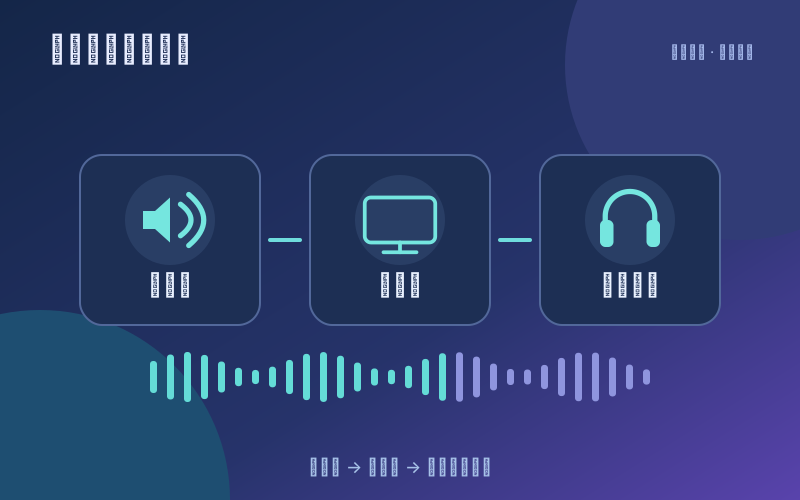
先确认这段内容本来应该有声音
开头的片头、停顿画面或无声演示未必带有音频。先在已知有人说话或有音乐的段落停留片刻,确认播放时间正在前进。如果画面本身也卡住,应先处理播放状态;音量调到很高并不能解决缓冲,还可能在恢复时突然响起。保持舒适的中低音量更便于排查。
页面自动开始播放却无声,可能是默认静音的设计。MDN 的自动播放指南说明,浏览器通常对有声自动播放施加限制,而页面可能使用静音视频启动。先点击播放器提供的取消静音或播放控件,不必先改变浏览器的全局权限,更不要把“能自动播放画面”理解为声音一定已经开启。
从最靠近视频的一层开始
播放器的喇叭图标和音量滑块是第一层。确认喇叭没有斜线,滑块也不在最低端;有些页面会记住上一次静音选择。若播放器提供音轨选择,可确认选中了合适的语言或音轨,但不能假设所有页面都具有这个菜单。没有该选项时,跳过即可。
第二层是浏览器标签页或站点声音设置。桌面浏览器可能允许单独将某个标签页或网站静音,因此播放器显示有声也不一定能听到。查看当前页面所属标签上的声音提示,并按浏览器实际提供的菜单检查。界面名称随浏览器而异,重点是确认改变的是当前页面的声音状态。
第三层是系统与外接设备。电脑连过显示器、蓝牙耳机或音箱后,声音可能正在另一个输出设备上播放。打开系统的声音输出选择,核对当前使用的设备;耳机或音箱本身若有独立音量,也需要检查。手机则注意媒体音量与铃声音量可能是不同控制项。
| 检查层 | 观察内容 | 有用的对照 |
|---|---|---|
| 播放器 | 静音图标、音量、可选音轨 | 同一视频其他有声段落 |
| 浏览器 | 当前标签页或站点是否静音 | 另一段已知有声网页内容 |
| 系统 | 媒体音量、应用音量、输出目标 | 同一输出设备上的本地音频 |
| 耳机或音箱 | 连接状态与独立音量 | 切换到设备内置扬声器 |
用对照结果决定下一步
如果所有应用都没有声音,应优先检查系统输出和音频设备;如果只有某个浏览器无声,可继续检查它的声音设置;如果只有一个视频无声,而其他内容正常,则记录视频与时间点,留意该内容是否缺少音轨或本来无声。这些是缩小范围的方法,不能直接替代对源文件的检查。
教学示例:播放器未静音,系统媒体音量为中等,网页无声;切换输出从蓝牙耳机到内置扬声器后恢复。此时可以记录“切换输出设备后有声”,而不应直接下结论说耳机损坏。耳机可能只是在其他位置、连接未就绪或拥有独立音量设置。
排查结束后,把临时改变的设置恢复到习惯值,特别是输出设备与音量。需要反馈时写清楚哪一层已核对、哪次操作改变了结果。不要仅写“所有设置都看过”,具体的前后状态比笼统结论更有价值。
继续解答
有画面无声是否需要立即重装浏览器?
通常应先按播放器、标签页、系统和输出设备顺序检查,并用其他有声内容对照。重装并不能替代这些定位步骤。
声音恢复后还是很小怎么办?
核对播放器、系统和耳机的各级音量,并确认当前音轨与片段。逐步调整到舒适水平,不要一次把所有音量拉满。
参考资料与适用范围
以下为浏览器与网页媒体的技术参考。不同平台的界面、功能与支持范围可能不同;本文介绍通用观察和操作方法。